

En el capítulo anterior estuvimos hablando de la importancia de cómo usar Yándex Métrica para tener nuestra web supervisada para mejorar tanto en el contenido de la web como en los productos que ofertamos. Hoy os traemos los primeros pasos para configurar nuestro Yándex Métrica en nuestra web.
Registrarse en Yándex
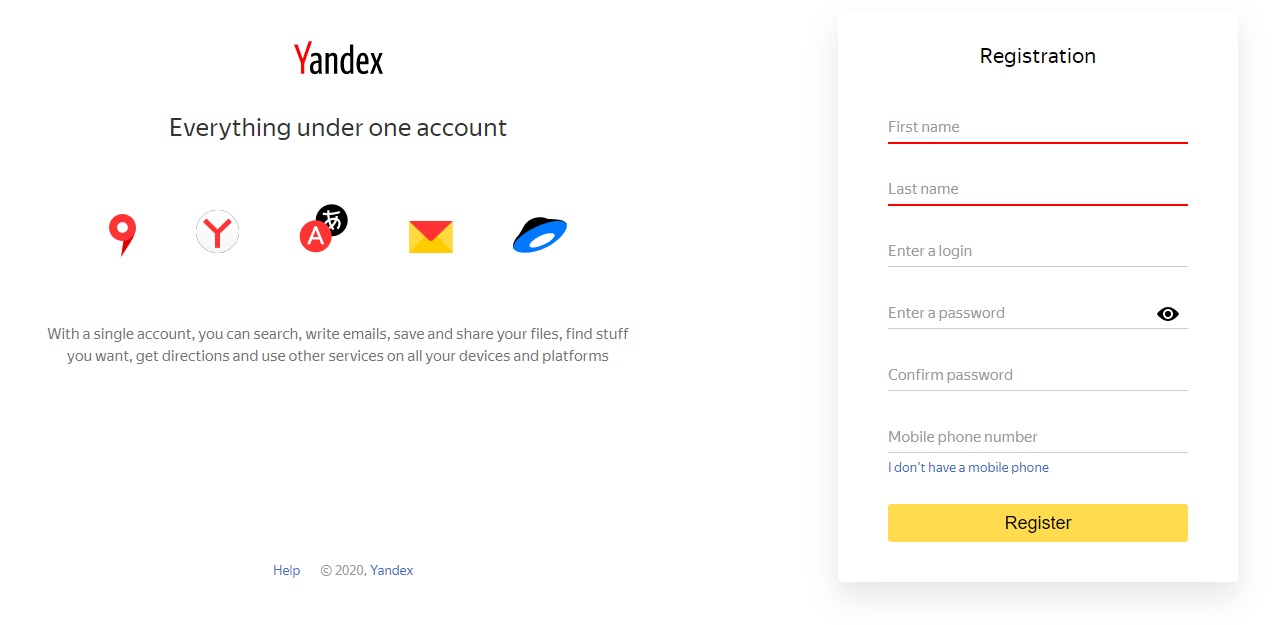
En primer lugar, debemos tener una cuenta en la página web de Yandex, desde la cual realizaremos la monitorización. Nos pedirá los datos básicos y un número de teléfono.

A continuación nos aparecerá esta pantalla, donde la columna «Tag» nos mostrará todas las páginas webs que tengamos registradas dentro de nuestra cuenta. En estos momentos no tenemos ninguna, por lo que procedemos a añadir una nueva pulsando en «Add tag».

Llegados a este punto, pasamos a introducir la información de nuestra web, concretamente el dominio de ésta, lo cual es importante para aprender cómo usar Yándex Métrica directamente en ella. Dentro de «Tag name» pondremos el nombre del tema principal. En «Website address» es donde indicaremos la dirección web. También podemos añadir direcciones adicionales, esto es útil para los casos en los que la misma web cuente con url específicas, ejemplo:
Es posible que hayamos construido nuestra web corporativa usando WordPress y la tienda de ésta con PrestaShop. Debemos diferenciar cada una de ellas ya que, como bien explicaremos más adelante, cada una tendrá su código Yándex propio.
La opción «Receive data only from specified adresses» la dejaremos sin marcar, ya que nuestra intención es captar toda la información posible de la página web al completo. La zona horaria es muy importante configurarla para que la información que recibamos tenga una marca en el tiempo.
Llegamos a una parte muy importante, en la que debemos activar «Session Replay, scroll map, form analysis». Esta opción se encarga de recopilar grabaciones de las actividades de todos los usuarios que visitan nuestra web. Es tan potente que podemos ver por donde pasa el ratón, a qué velocidad y en qué tiempo concreto, lo cual es algo usado por muchos usuarios para guiarse en las lectura de textos.
Instalación del código de captura en nuestra Web
La segunda parte de la configuración se centra en un código generado por Yándex, el cual debe ser introducido en la web. Para ello, nos dan tres opciones diferentes:

La opción más común es por código HTML. En él, debemos copiar el código proporcionado e introducirlo dentro de las pestañas <head>, de modo que, al navegar por la web, dicho código se mantenga en todas y cada unas de las secciones, sólo así podrá capturar toda la información. En el momento que accedamos a una sección libre de este código, nos será imposible saber qué información están consultando nuestros usuarios.
Otra opción es por medio de Plugins. Si no estamos familiarizados con el código HTML esta es nuestra mejor opción. Únicamente tenemos que instalar un plugin de captura e introducir el código que nos proporciona Yándex. No es muy fiable ya que no todos suelen ser compatibles, siendo el más recomendable la opción HTML.
En el caso de que usemos Google Tag Manager, existe una opción en la que podemos introducir el código Yándex para comenzar con la captura de información. Normalmente no suele dar problemas, pero si puede ocasionar algún error de comunicación o por la cantidad de código basura que introduce.
¿Y si nuestra web está orientada al comercio?
En el caso de poseer una tienda online, Yándex tiene una solución específica para aprender cómo usar Yándex Métrica en este entorno:

Para ello, activaremos las dos opciones mostradas por pantallas. En la primera, nos permite rastrear cómo los visitantes interactúan con los elementos de nuestro sitio web. Únicamente necesitamos darle un nombre al archivo que contendrá toda la información.
En la segunda opción, se realiza un estudio de todos los textos que se encuentran dentro de nuestra web, ya sea de la zona corporativa como de la zona de comercio. De este modo, logramos comprender cuales son las secciones que más atraen a nuestros clientes, así como los productos más visitados.
Código generado
Una vez terminada nuestra configuración Yándex Métrica nos proporcionará el código que estará incluido en nuestro head (La parte tachada es un código único para cada configuración y web, siempre será numérico).

¿Cómo introducir el código en WordPress?
Es posible que, debido a la falta de conocimientos que tengamos sobre código HTML, CSS y PHP, hayamos optado por crear nuestra página web a través de WordPress usando un maquetador potente y totalmente intuitivo. En estos casos es complicado entender dónde hay que introducir dicho código.
Como bien se dijo anteriormente, tenemos tanto las opciones de usar un Plugin como de aprovecharnos del Google Tag Manager. Sin embargo, al ser mucho más fácil, os enseñaremos cómo se debe de introducir a mano.
En primer lugar accederemos a la página de administración WordPress y buscaremos dentro de «Apariencia» la pestaña «Editor de temas» y hacemos clic en él.
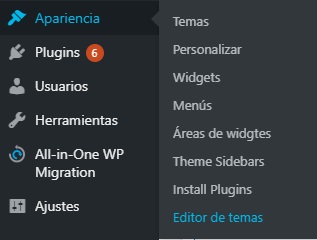
Una vez dentro buscamos el archivo «header.php» en el menú de nuestra derecha y hacemos clic sobre él.

Llocalizado el <head> de nuestro código lo introducimos justo a continuación sin borrar ningún otro dato y guardamos.

Con esto ya tendríamos configurado nuestro Yándex Métrica en nuestra página web. En el siguiente capítulo mostraremos cómo monitorizar nuestra web e interpretar los datos que han sido capturados. ¡No olvides visitarnos próximamente!
